
Android installe des applications à partir de fichiers APK, une brique de base du système. Une application comme 1xBet se présente sous cette forme quand elle n’est pas distribuée par le Play Store. Il faut donc récupérer le fichier, l’installer, vérifier ce qui doit l’être et utiliser l’application sans confondre les étapes. Cela vaut pour un téléphone Android ordinaire, avec un compte existant ou non.
Ce que fait l’application et comment se présente l’APK
1xBet propose une application mobile qui regroupe les paris sportifs et quelques services associés. Sur Android, elle prend la forme d’un paquet .apk qui s’installe comme n’importe quelle application hors magasin. Le fichier contient le programme, ses ressources et sa signature numérique. C’est cette signature qui permet à Android de reconnaître une mise à jour comme légitime ou de la refuser.
Avant de télécharger, il faut savoir que l’application n’est pas installable sur iPhone. Un iPhone ne lit pas les APK : le système iOS utilise un format différent. Sur iPhone, la consultation passe par le navigateur mobile. Pour Android, l’APK reste la voie normale quand l’application n’est pas sur le Play Store.
Prérequis, téléchargement et contrôle du fichier
Un Android récent suffit en général, avec un peu d’espace libre pour le fichier et l’installation. Il faut aussi autoriser l’installation depuis une source externe, mais seulement le temps de l’opération. Préparez un dossier facile à retrouver, comme Téléchargements, pour ne pas perdre le fichier au milieu d’autres documents.
Le téléchargement doit se faire depuis une source contrôlée. Un site qui propose l’APK n’est pas forcément l’éditeur, et le cadenas HTTPS ne garantit pas à lui seul que le fichier est authentique. Pour installer une version Android sur un téléphone, il est plus prudent de passer par 1xbet mobile puis de vérifier soi-même le fichier obtenu.
Un relevé effectué le 5 octobre 2026 sur le fichier 1xbet.apk servi par le parcours de ce guide donne 47 119 379 octets et l’empreinte SHA-256 complète : 1936c31823c9c48a0c854e79b09c77fdfb26f53672bc5b63f073ba3a0d773fb5. Ce relevé porte uniquement sur le téléchargement et la mesure du fichier. Il ne s’agit pas d’un certificat d’authenticité, de sécurité ou de performance.
Pour comparer votre propre copie, ouvrez les propriétés du fichier ou utilisez une application de calcul d’empreinte. Une valeur identique indique que le fichier correspond à ce relevé. Une mise à jour de l’application peut modifier la taille et l’empreinte, donc un écart n’est pas forcément une erreur.
Étapes d’installation sur Android
L’installation se fait en quelques gestes, mais chaque geste compte. Suivez la procédure dans l’ordre pour éviter les blocages inutiles.
- Ouvrez le fichier APK depuis le dossier de téléchargement.
- Si Android bloque l’ouverture, autorisez temporairement l’installation depuis cette source dans les réglages.
- Lisez l’écran récapitulatif et confirmez l’installation.
- Attendez la fin de l’opération sans fermer l’écran.
- Une fois installée, retirez l’autorisation accordée à l’application qui a ouvert l’APK.
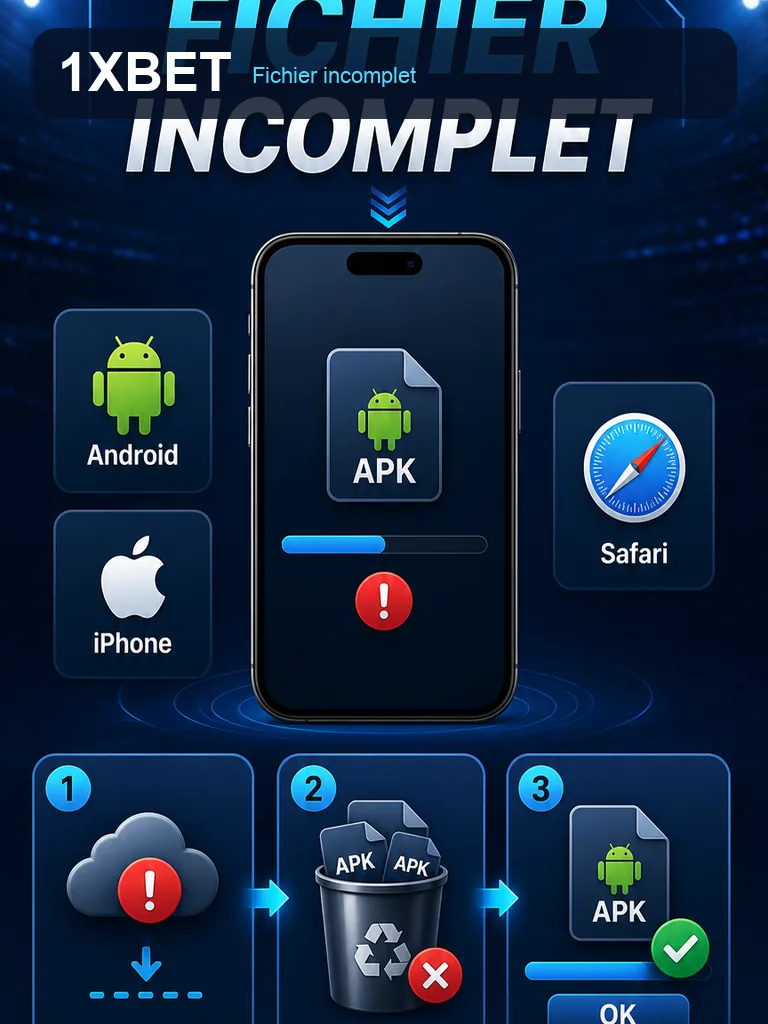
Un fichier incomplet ou interrompu en cours de téléchargement provoque souvent un message d’erreur au moment de l’ouverture. Dans ce cas, supprimez le fichier partiel et recommencez le téléchargement. Ne forcez pas l’installation d’un paquet tronqué, car Android ne pourra pas le valider.
Configuration initiale et permissions Android
Après l’installation, l’application demande parfois l’accès au stockage, aux notifications ou à la localisation. Accordez uniquement ce qui est nécessaire à votre usage. Vous pouvez refuser une permission et voir si l’application fonctionne quand même. Les réglages Android permettent de modifier ces choix plus tard.
Laisser Play Protect activé est une bonne habitude. Cet outil signale les applications qu’il juge risquées. Si une alerte de logiciel dangereux apparaît, ne la contournez pas. Cherchez plutôt une autre source ou une version différente. Aucune installation ne justifie de désactiver une protection de sécurité.
Vérifier la source et la signature avant d’aller plus loin
Un APK signé correctement s’installe et se met à jour sans conflit majeur. Un conflit de signature bloquera une mise à jour si le nouveau fichier vient d’une autre origine que l’ancien. Dans ce cas, ne désinstallez pas immédiatement : conservez d’abord la possibilité de récupérer votre compte et vos informations.
La source du fichier compte plus que le protocole utilisé pour le transmettre. HTTPS protège le transport, pas le contenu. Un fichier peut être servi en HTTPS et rester non vérifié. Comparez l’empreinte du fichier avec celle publiée par une source de confiance, ou avec le relevé donné plus haut.
Mettre à jour l’APK sans casser l’installation
Sur Android, une mise à jour remplace l’application existante si la signature correspond. Téléchargez la nouvelle version, ouvrez-la et laissez Android proposer la mise à jour. Vos données locales sont généralement conservées, mais une désinstallation les efface.
Sur iPhone, la logique est différente et passe par l’App Store ou une mise à jour du système. Pour bien comprendre cette différence, il peut être utile de consulter une ressource sur mettre à jour l’iPhone : le mécanisme ne repose ni sur un APK ni sur une source externe.
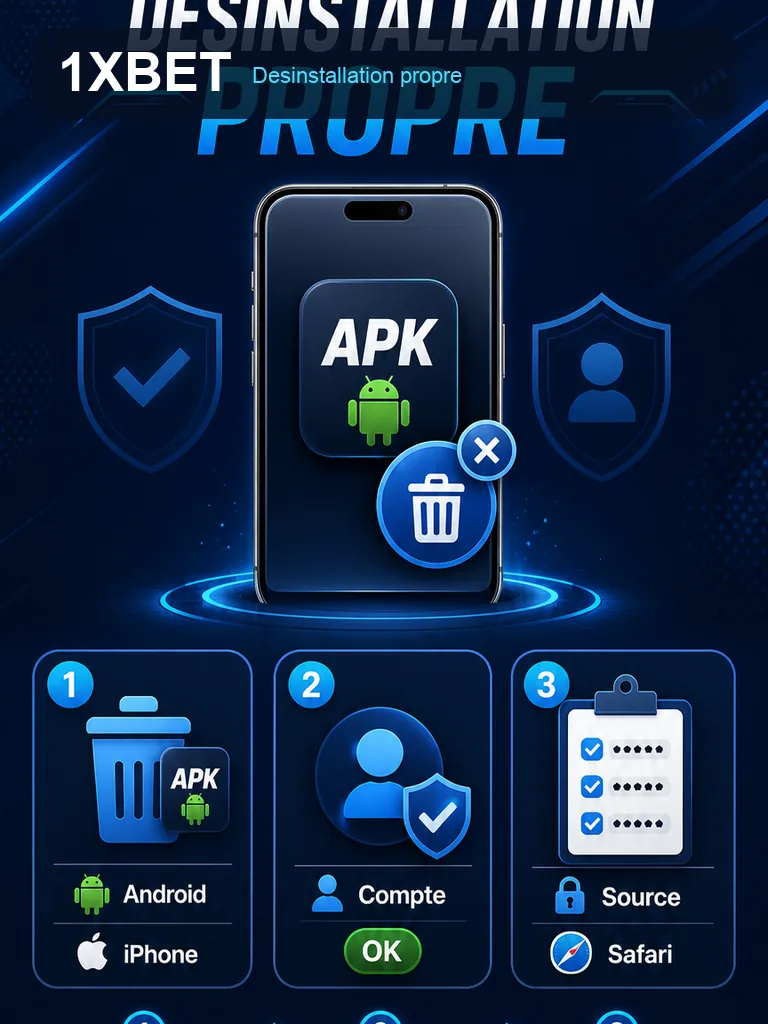
Une désinstallation propre supprime l’application et ses données locales. Si vous prévoyez de réinstaller, notez d’abord vos identifiants et vérifiez que vous pouvez vous reconnecter. Une désinstallation ne doit pas être le premier réflexe face à un problème de connexion au compte.
Android, iPhone et site mobile : les différences
| Support | Installation | Mise à jour |
|---|---|---|
| Android | APK autorisé manuellement | Nouvel APK ou store selon le cas |
| iPhone | Pas d’APK possible | App Store ou mise à jour système |
| Site mobile | Aucune installation | Rafraîchissement du navigateur |
Sur iPhone, l’application iOS n’est pas garantie : vérifiez sa disponibilité avant de promettre une installation. Le site mobile reste une alternative qui ne demande aucun fichier. Il offre souvent les mêmes fonctions de base, sans les avantages d’une application installée.
Ouvrir l’application et accéder à un compte existant
L’installation ne crée pas un nouveau compte. Si vous avez déjà un compte, connectez-vous avec vos identifiants habituels. Un problème de connexion n’est pas toujours une erreur d’installation : cela peut venir du réseau, du mot de passe ou d’un service momentanément indisponible.
Si vous n’avez pas de compte, l’application propose généralement un parcours d’inscription. Ne confondez pas création de compte et installation du fichier : ce sont deux opérations distinctes. En cas d’échec de connexion, testez d’abord une autre connexion réseau avant de désinstaller.
Erreurs courantes, contrôles après installation et dépannage
Les erreurs d’installation les plus fréquentes sont : fichier incomplet, source non autorisée, signature différente ou stockage insuffisant. Le tableau suivant résume les causes probables et la première action à tenter.
| Erreur | Cause probable | Première action |
|---|---|---|
| Application non installée | Fichier tronqué | Retélécharger le fichier |
| Installation bloquée | Source non autorisée | Autoriser, puis retirer l’autorisation |
| Mise à jour refusée | Signature différente | Vérifier la source, conserver les données |
| Écran figé | Mémoire saturée | Libérer de l’espace, redémarrer |
Après installation, vérifiez que l’application s’ouvre, que vous pouvez vous connecter et que les permissions accordées correspondent à votre usage. Si un avertissement Play Protect apparaît, arrêtez et cherchez une autre source. Aucune garantie absolue de sécurité ou de légalité ne peut être donnée sur un fichier téléchargé hors magasin.
Questions fréquentes
L’APK 1xBet s’installe-t-il sur iPhone ?
Non. Un APK est un format Android et ne s’installe pas sur iOS. Sur iPhone, vous pouvez utiliser le site mobile via le navigateur, sans installer de fichier.
Puis-je installer l’APK sans autoriser les sources inconnues ?
Non, Android bloque par défaut l’installation d’un fichier hors magasin. Autorisez temporairement l’application qui ouvre le fichier, installez, puis retirez cette autorisation.
Que faire si la mise à jour refuse de s’installer ?
Vérifiez la source du nouveau fichier et l’empreinte SHA-256. Un conflit de signature peut bloquer la mise à jour ; conservez d’abord la possibilité de récupérer votre compte avant toute désinstallation.